Domain bookmarkbar.de kaufen?
Wir ziehen mit dem Projekt
bookmarkbar.de um.
Sind Sie am Kauf der Domain
bookmarkbar.de interessiert?
domain@kv-gmbh.de · 0541-91531010
Domain bookmarkbar.de kaufen?
Was bedeutet der Schnellzugriff bei Windows 10?
Der Schnellzugriff bei Windows 10 ist eine Funktion, die es Benutzern ermöglicht, schnell auf häufig verwendete Dateien und Ordner zuzugreifen. Er befindet sich im Datei-Explorer und zeigt automatisch die zuletzt verwendeten Dateien und häufig besuchten Ordner an. Dadurch können Benutzer Zeit sparen, indem sie nicht jedes Mal den gesamten Dateipfad durchsuchen müssen, um auf bestimmte Dateien zuzugreifen. Der Schnellzugriff passt sich auch an die Nutzungsgewohnheiten des Benutzers an und bietet personalisierte Vorschläge für Dateien und Ordner, die möglicherweise benötigt werden. Insgesamt ist der Schnellzugriff eine praktische Funktion, um die Effizienz und Produktivität bei der Dateiverwaltung in Windows 10 zu steigern. **
Wo finde ich Favoriten Bilder Windows 10?
Um Favoriten Bilder in Windows 10 zu finden, musst du zunächst den Datei-Explorer öffnen. Klicke dann auf "Bilder" in der linken Navigationsleiste. In der oberen Menüleiste findest du die Option "Favoriten". Klicke darauf, um alle Bilder anzuzeigen, die du zu deinen Favoriten hinzugefügt hast. Wenn du ein bestimmtes Bild als Favorit markieren möchtest, klicke mit der rechten Maustaste darauf und wähle "Zu Favoriten hinzufügen". **


Ähnliche Suchbegriffe für 10
Top-Angebote
Produkte zum Begriff 10:
-
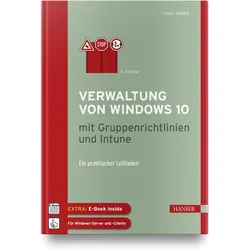
Verwaltung von Windows 10 mit Gruppenrichtlinien und Intune, Fachbücher von Holger VogesDer kompakte Leitfaden für die praktische Arbeit mit Gruppenrichtlinien. - Eigene Gruppenrichtlinienvorlagen erstellen - Für Profis: AGPM, PowerShell und DSC - Zahlreiche Beispiele aus der administrativen Praxis Die 5. Auflage des Gruppenrichtlinien-Bestsellers wurde für das aktuelle Feature Release von Windows überarbeitet und um Themen wie die Windows-10-Verwaltung über Microsoft Intune und Auditing ergänzt. Das Buch ist Grundlagen-, Praxis- und Nachschlagewerk in einem. Berücksichtigt werden sowohl die Gruppenrichtlinien-Einstellungen in Windows 10 als auch die Windows Server-Versionen 2019, 2016, 2012 und 2008 R2. Gruppenrichtlinien-Know-how für Einsteiger und Profis: - Einsteiger führt das Buch von der Basisverwaltung von Gruppenrichtlinien bis hin zur Entwicklung eigener Vorlagen durch alle wichtigen Themen. - Profis finden in diesem Buch Informationen zur Planung von Gruppenrichtlinien, zur Verwaltung (PowerShell und AGPM), zur Erweiterung (per Fremdhersteller-Tools) sowie zur Automatisierung mit PowerShell. Eine Fülle von Beispielen aus der administrativen Praxis zeigt Ihnen, wo Sie welche Einstellungen vornehmen können, wie sich diese auswirken und wie Sie in Ihrer täglichen Arbeit dadurch Zeit sparen können. Zahlreiche Tipps und Hinweise helfen Ihnen bei der Fehlersuche und Problembehebung und warnen Sie vor typischen Fallen. Extra: E-Book inside. Systemvoraussetzungen für E-Book inside: Internet-Verbindung und Adobe-Reader oder Ebook-Reader bzw. Adobe Digital Editions.54,99 €*Versand: 0,00 €Sichere Weiterleitung zum Anbieter
-
12er-Probierpaket »Rotwein-Favoriten«Feuer und Flamme Bereiten Sie sich auf eine gesellige und genussvolle Zeit vor, denn Rotwein und Grillen sind die perfekte Kombination für laue Sommerabende mit Freunden und Familie. Ein saftiges Stück Fleisch, perfekt gegrillt und begleitet von einem vollmundigen Rotwein – das ist Genuss pur! Die Auswahl an Rotweinen für Grillabende ist vielfältig und bietet für jeden Geschmack das passende Highlight. Also zünden Sie den Grill an, öffnen Sie eine Flasche Rotwein und lassen Sie sich von dieser köstlichen Verbindung von Fleisch und Wein verzaubern.Der Laborie »Impossible« Reserve überzeugt mit intensiven Noten von Schwarzkirsche, Mokka und Kakao – perfekt für dunkles Fleisch. Mit dem Peter Lehmann »Hill & Valley« Shiraz kommt ein Wein hinzu, der mit Aromen von Pflaumen, Blaubeeren, Noten von Kakao und frischem, getoasteten Holz verführt. Der saftig-intensive Shiraz passt hervorragend zu würzigem Rind, feurigem Lamm, herzhaften Käsesorten oder geräuchertem Speck. Ein weiterer Begleiter für einen Grillabend ist der Estate 1958 Nero d'Avola. Mit diesem Nero d’Avola schwappt typisch sizilianisches Temperament im Glas. Kraftvoll geballte Fruchtaromen verbinden sich mit viel Vollmundigkeit und samtig-weichen Tanninen. Der spanische Sierra de Enmedio Old Vines ist kräftig, bringt aber gleichzeitig eine Eleganz und Feinheit mit, die sich perfekt ergänzen – perfekt zu scharf-angebratenem Fleisch. Hinter dem Le Grand Rêve Réserve steht der große Traum, einen komplexen, kraftvollen Rotwein zu bereiten, der trotzdem einfach zu trinken ist und großen Spaß macht. Und das erfüllt dieser Rotwein mit Bravour – kraftvoll, fruchtgeladen, mit saftiger Fülle und einnehmender Restsüße! Abgerundet wird das Paket mit dem Cippune Negroamaro.Jetzt zuschlagen und den perfekten Rotwein für Ihren nächsten Grillabend finden!74,90 €*Versand: 2,89 €Sichere Weiterleitung zum Anbieter



-
Wie setze ich Lesezeichen bei Windows 10?
Um Lesezeichen in Windows 10 zu setzen, benötigen Sie einen Webbrowser wie Microsoft Edge oder Google Chrome. Navigieren Sie zur gewünschten Webseite und klicken Sie auf das Sternsymbol in der Adressleiste. Geben Sie einen Namen für das Lesezeichen ein und wählen Sie einen Speicherort aus. Sie können auch Tastenkombinationen wie Strg + D verwenden, um schnell ein Lesezeichen hinzuzufügen. Um Ihre Lesezeichen zu verwalten, klicken Sie auf das Lesezeichen-Symbol in Ihrem Browser und wählen Sie die Option zum Bearbeiten oder Löschen von Lesezeichen. **
-
Wie kann man im Schnellzugriff von Windows 10 einen Ordner umbenennen?
Um einen Ordner im Schnellzugriff von Windows 10 umzubenennen, musst du zuerst den Windows Explorer öffnen. Klicke dann mit der rechten Maustaste auf den Ordner, den du umbenennen möchtest, und wähle "Umbenennen" aus dem Kontextmenü aus. Gib den neuen Namen für den Ordner ein und drücke die Eingabetaste, um die Umbenennung abzuschließen. **
-
Wo finde ich meine Favoriten in Windows 10?
In Windows 10 befinden sich die Favoriten im Datei-Explorer. Klicke auf das Symbol für den Datei-Explorer in der Taskleiste oder drücke die Tastenkombination Windows + E, um den Datei-Explorer zu öffnen. In der linken Navigationsleiste findest du unter "Schnellzugriff" die Option "Favoriten". Hier kannst du deine häufig verwendeten Ordner und Dateien hinzufügen, um schnell darauf zugreifen zu können. Du kannst auch neue Favoriten hinzufügen, indem du mit der rechten Maustaste auf einen Ordner oder eine Datei klickst und "Zu Favoriten hinzufügen" auswählst. **
-
Wo finde ich den Favoriten Ordner Windows 10?
Der Favoriten Ordner in Windows 10 enthält Verknüpfungen zu häufig verwendeten Dateien, Ordnern und Websites. Um den Favoriten Ordner zu finden, öffnen Sie den Datei-Explorer und navigieren Sie zu "C:\Benutzer\DeinBenutzername\Favoriten". Alternativ können Sie auch die Suchfunktion in der Taskleiste verwenden und nach "Favoriten" suchen. Sie können auch auf das Sternsymbol in der Symbolleiste des Datei-Explorers klicken, um schnell auf Ihre Favoriten zuzugreifen. Wenn Sie den Favoriten Ordner häufig verwenden, können Sie ihn auch an die Schnellzugriffsleiste anheften, um noch einfacher darauf zuzugreifen. **

Wo sind die Favoriten bei Windows 10 gespeichert?
Die Favoriten bei Windows 10 werden im Dateisystem des Benutzers gespeichert. Sie befinden sich in einem versteckten Ordner namens "Links" innerhalb des Benutzerprofils. Dieser Ordner kann über den Datei-Explorer aufgerufen werden, indem man "%UserProfile%\Links" in die Adressleiste eingibt. Alternativ kann man auch über den Internet Explorer oder den Edge-Browser auf die Favoriten zugreifen und diese verwalten. Es ist wichtig zu beachten, dass die Favoriten in verschiedenen Browsern unterschiedlich gespeichert werden können. **
Wo finde ich meine Favoriten bei Windows 10?
Um deine Favoriten bei Windows 10 zu finden, musst du den Webbrowser Microsoft Edge öffnen. Klicke auf das Sternsymbol in der Symbolleiste, um deine Favoriten anzuzeigen. Alternativ kannst du auch die Tastenkombination Strg + Umschalt + B verwenden, um das Favoritenmenü zu öffnen. Dort kannst du deine gespeicherten Favoriten organisieren, bearbeiten und neue hinzufügen. Wenn du deine Favoriten in anderen Anwendungen oder Ordnern gespeichert hast, kannst du sie auch über die Suchfunktion von Windows 10 finden. **
Top-Angebote
Produkte zum Begriff 10:
-
Verwaltung von Windows 10 mit Gruppenrichtlinien und Intune, Fachbücher von Holger VogesDer kompakte Leitfaden für die praktische Arbeit mit Gruppenrichtlinien. - Eigene Gruppenrichtlinienvorlagen erstellen - Für Profis: AGPM, PowerShell und DSC - Zahlreiche Beispiele aus der administrativen Praxis Die 5. Auflage des Gruppenrichtlinien-Bestsellers wurde für das aktuelle Feature Release von Windows überarbeitet und um Themen wie die Windows-10-Verwaltung über Microsoft Intune und Auditing ergänzt. Das Buch ist Grundlagen-, Praxis- und Nachschlagewerk in einem. Berücksichtigt werden sowohl die Gruppenrichtlinien-Einstellungen in Windows 10 als auch die Windows Server-Versionen 2019, 2016, 2012 und 2008 R2. Gruppenrichtlinien-Know-how für Einsteiger und Profis: - Einsteiger führt das Buch von der Basisverwaltung von Gruppenrichtlinien bis hin zur Entwicklung eigener Vorlagen durch alle wichtigen Themen. - Profis finden in diesem Buch Informationen zur Planung von Gruppenrichtlinien, zur Verwaltung (PowerShell und AGPM), zur Erweiterung (per Fremdhersteller-Tools) sowie zur Automatisierung mit PowerShell. Eine Fülle von Beispielen aus der administrativen Praxis zeigt Ihnen, wo Sie welche Einstellungen vornehmen können, wie sich diese auswirken und wie Sie in Ihrer täglichen Arbeit dadurch Zeit sparen können. Zahlreiche Tipps und Hinweise helfen Ihnen bei der Fehlersuche und Problembehebung und warnen Sie vor typischen Fallen. Extra: E-Book inside. Systemvoraussetzungen für E-Book inside: Internet-Verbindung und Adobe-Reader oder Ebook-Reader bzw. Adobe Digital Editions.54,99 €*Versand: 0,00 €Sichere Weiterleitung zum Anbieter
-
Was bedeutet der Schnellzugriff bei Windows 10?
Der Schnellzugriff bei Windows 10 ist eine Funktion, die es Benutzern ermöglicht, schnell auf häufig verwendete Dateien und Ordner zuzugreifen. Er befindet sich im Datei-Explorer und zeigt automatisch die zuletzt verwendeten Dateien und häufig besuchten Ordner an. Dadurch können Benutzer Zeit sparen, indem sie nicht jedes Mal den gesamten Dateipfad durchsuchen müssen, um auf bestimmte Dateien zuzugreifen. Der Schnellzugriff passt sich auch an die Nutzungsgewohnheiten des Benutzers an und bietet personalisierte Vorschläge für Dateien und Ordner, die möglicherweise benötigt werden. Insgesamt ist der Schnellzugriff eine praktische Funktion, um die Effizienz und Produktivität bei der Dateiverwaltung in Windows 10 zu steigern. **
-
Wo finde ich Favoriten Bilder Windows 10?
Um Favoriten Bilder in Windows 10 zu finden, musst du zunächst den Datei-Explorer öffnen. Klicke dann auf "Bilder" in der linken Navigationsleiste. In der oberen Menüleiste findest du die Option "Favoriten". Klicke darauf, um alle Bilder anzuzeigen, die du zu deinen Favoriten hinzugefügt hast. Wenn du ein bestimmtes Bild als Favorit markieren möchtest, klicke mit der rechten Maustaste darauf und wähle "Zu Favoriten hinzufügen". **
-
Wie setze ich Lesezeichen bei Windows 10?
Um Lesezeichen in Windows 10 zu setzen, benötigen Sie einen Webbrowser wie Microsoft Edge oder Google Chrome. Navigieren Sie zur gewünschten Webseite und klicken Sie auf das Sternsymbol in der Adressleiste. Geben Sie einen Namen für das Lesezeichen ein und wählen Sie einen Speicherort aus. Sie können auch Tastenkombinationen wie Strg + D verwenden, um schnell ein Lesezeichen hinzuzufügen. Um Ihre Lesezeichen zu verwalten, klicken Sie auf das Lesezeichen-Symbol in Ihrem Browser und wählen Sie die Option zum Bearbeiten oder Löschen von Lesezeichen. **
-
Wie kann man im Schnellzugriff von Windows 10 einen Ordner umbenennen?
Um einen Ordner im Schnellzugriff von Windows 10 umzubenennen, musst du zuerst den Windows Explorer öffnen. Klicke dann mit der rechten Maustaste auf den Ordner, den du umbenennen möchtest, und wähle "Umbenennen" aus dem Kontextmenü aus. Gib den neuen Namen für den Ordner ein und drücke die Eingabetaste, um die Umbenennung abzuschließen. **
Ähnliche Suchbegriffe für 10
-
12er-Probierpaket »Rotwein-Favoriten«Feuer und Flamme Bereiten Sie sich auf eine gesellige und genussvolle Zeit vor, denn Rotwein und Grillen sind die perfekte Kombination für laue Sommerabende mit Freunden und Familie. Ein saftiges Stück Fleisch, perfekt gegrillt und begleitet von einem vollmundigen Rotwein – das ist Genuss pur! Die Auswahl an Rotweinen für Grillabende ist vielfältig und bietet für jeden Geschmack das passende Highlight. Also zünden Sie den Grill an, öffnen Sie eine Flasche Rotwein und lassen Sie sich von dieser köstlichen Verbindung von Fleisch und Wein verzaubern.Der Laborie »Impossible« Reserve überzeugt mit intensiven Noten von Schwarzkirsche, Mokka und Kakao – perfekt für dunkles Fleisch. Mit dem Peter Lehmann »Hill & Valley« Shiraz kommt ein Wein hinzu, der mit Aromen von Pflaumen, Blaubeeren, Noten von Kakao und frischem, getoasteten Holz verführt. Der saftig-intensive Shiraz passt hervorragend zu würzigem Rind, feurigem Lamm, herzhaften Käsesorten oder geräuchertem Speck. Ein weiterer Begleiter für einen Grillabend ist der Estate 1958 Nero d'Avola. Mit diesem Nero d’Avola schwappt typisch sizilianisches Temperament im Glas. Kraftvoll geballte Fruchtaromen verbinden sich mit viel Vollmundigkeit und samtig-weichen Tanninen. Der spanische Sierra de Enmedio Old Vines ist kräftig, bringt aber gleichzeitig eine Eleganz und Feinheit mit, die sich perfekt ergänzen – perfekt zu scharf-angebratenem Fleisch. Hinter dem Le Grand Rêve Réserve steht der große Traum, einen komplexen, kraftvollen Rotwein zu bereiten, der trotzdem einfach zu trinken ist und großen Spaß macht. Und das erfüllt dieser Rotwein mit Bravour – kraftvoll, fruchtgeladen, mit saftiger Fülle und einnehmender Restsüße! Abgerundet wird das Paket mit dem Cippune Negroamaro.Jetzt zuschlagen und den perfekten Rotwein für Ihren nächsten Grillabend finden!74,90 €*Versand: 2,89 €Sichere Weiterleitung zum Anbieter
-
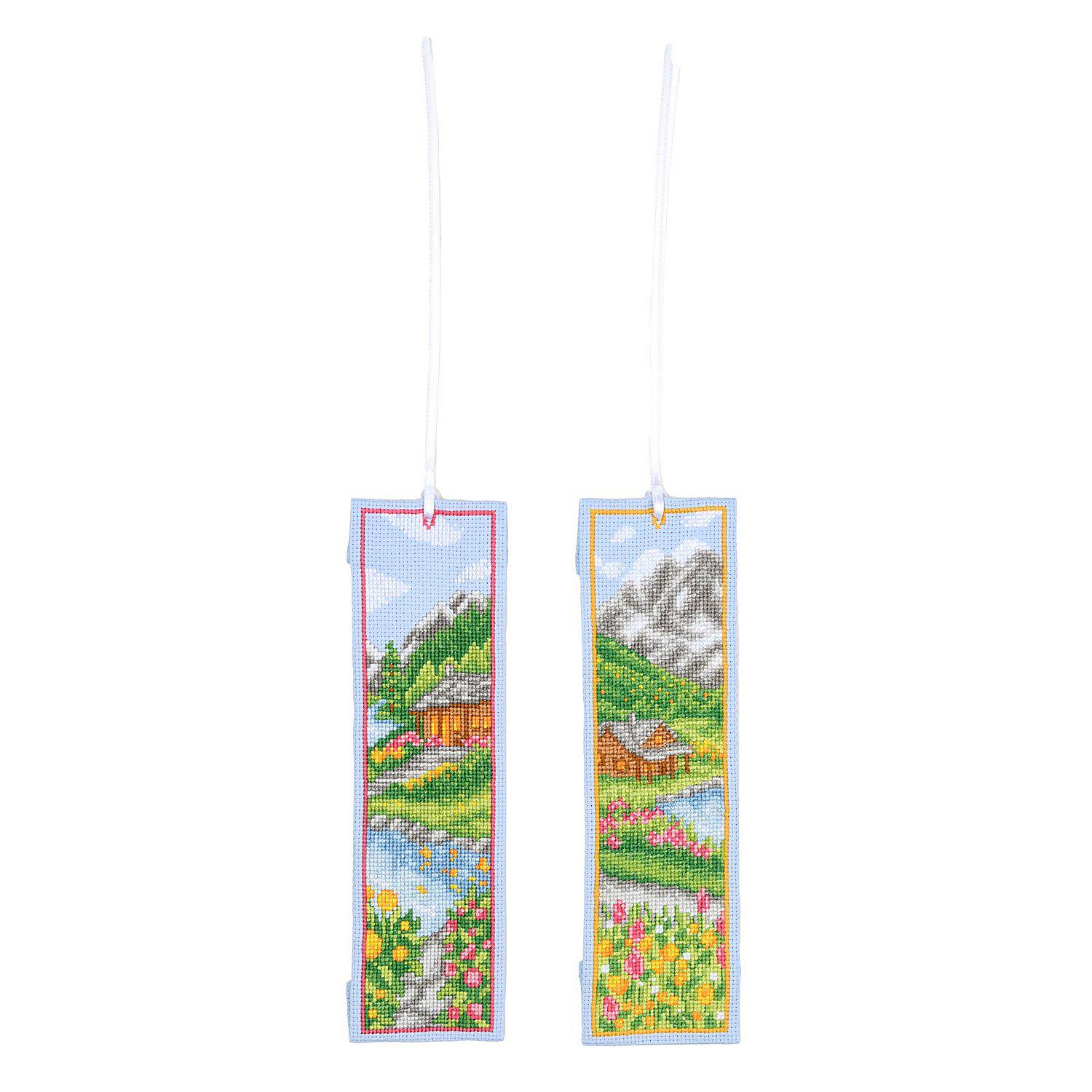
Lesezeichen "Bergwelt"Lesezeichen "Bergwelt", im 2er-Set, zum Besticken nach Zählvorlage in Kreuzstich (ca. 7 Stiche/cm). Komplettpackung: Anleitung, Zählvorlage, Garn, Sticknadel. Stofffarbe: hellblau. Größe: 6 x 20 cm. Material: Aida-Stoff und Garn 100 % Baumwolle.13,95 €*Versand: 4,99 €Sichere Weiterleitung zum Anbieter
-
Lesezeichen "Musik"Lesezeichen "Musik", im 2er-Set, zum Besticken nach Zählvorlage in Kreuz- und Spannstich (ca. 7 Stiche/cm). Komplettpackung: Anleitung, Zählvorlage, Garn, Sticknadel. Stofffarbe: ecru. Größe: 7 x 14 cm. Material: Aida-Stoff und Garn 100 % Baumwolle.13,95 €*Versand: 4,99 €Sichere Weiterleitung zum Anbieter
-
Wo finde ich meine Favoriten in Windows 10?
In Windows 10 befinden sich die Favoriten im Datei-Explorer. Klicke auf das Symbol für den Datei-Explorer in der Taskleiste oder drücke die Tastenkombination Windows + E, um den Datei-Explorer zu öffnen. In der linken Navigationsleiste findest du unter "Schnellzugriff" die Option "Favoriten". Hier kannst du deine häufig verwendeten Ordner und Dateien hinzufügen, um schnell darauf zugreifen zu können. Du kannst auch neue Favoriten hinzufügen, indem du mit der rechten Maustaste auf einen Ordner oder eine Datei klickst und "Zu Favoriten hinzufügen" auswählst. **
-
Wo finde ich den Favoriten Ordner Windows 10?
Der Favoriten Ordner in Windows 10 enthält Verknüpfungen zu häufig verwendeten Dateien, Ordnern und Websites. Um den Favoriten Ordner zu finden, öffnen Sie den Datei-Explorer und navigieren Sie zu "C:\Benutzer\DeinBenutzername\Favoriten". Alternativ können Sie auch die Suchfunktion in der Taskleiste verwenden und nach "Favoriten" suchen. Sie können auch auf das Sternsymbol in der Symbolleiste des Datei-Explorers klicken, um schnell auf Ihre Favoriten zuzugreifen. Wenn Sie den Favoriten Ordner häufig verwenden, können Sie ihn auch an die Schnellzugriffsleiste anheften, um noch einfacher darauf zuzugreifen. **
-
Wo sind die Favoriten bei Windows 10 gespeichert?
Die Favoriten bei Windows 10 werden im Dateisystem des Benutzers gespeichert. Sie befinden sich in einem versteckten Ordner namens "Links" innerhalb des Benutzerprofils. Dieser Ordner kann über den Datei-Explorer aufgerufen werden, indem man "%UserProfile%\Links" in die Adressleiste eingibt. Alternativ kann man auch über den Internet Explorer oder den Edge-Browser auf die Favoriten zugreifen und diese verwalten. Es ist wichtig zu beachten, dass die Favoriten in verschiedenen Browsern unterschiedlich gespeichert werden können. **
-
Wo finde ich meine Favoriten bei Windows 10?
Um deine Favoriten bei Windows 10 zu finden, musst du den Webbrowser Microsoft Edge öffnen. Klicke auf das Sternsymbol in der Symbolleiste, um deine Favoriten anzuzeigen. Alternativ kannst du auch die Tastenkombination Strg + Umschalt + B verwenden, um das Favoritenmenü zu öffnen. Dort kannst du deine gespeicherten Favoriten organisieren, bearbeiten und neue hinzufügen. Wenn du deine Favoriten in anderen Anwendungen oder Ordnern gespeichert hast, kannst du sie auch über die Suchfunktion von Windows 10 finden. **
* Alle Preise verstehen sich inklusive der gesetzlichen Mehrwertsteuer und ggf. zuzüglich Versandkosten. Die Angebotsinformationen basieren auf den Angaben des jeweiligen Shops und werden über automatisierte Prozesse aktualisiert. Eine Aktualisierung in Echtzeit findet nicht statt, so dass es im Einzelfall zu Abweichungen kommen kann. ** Hinweis: Teile dieses Inhalts wurden von KI erstellt.